为进一步提升我校电子邮件系统的安全性与使用体验,我校已于2025年11月对电子邮件系统进行了升级。为方便校外合作单位用户邮箱使用,专门编制指南如下:
因工作需要有我校电子邮箱的相关校外人员。

网页端访问:https://mail.hznu.edu.cn
如上左图:使用杭州师范大学统一身份认证登录或点击其他登录方式中的【账号密码】
如上右图:输入完整的邮箱地址和邮箱登录密码后点击登录
如遇忘记密码,可以点击如上右图登录框下方的【忘记密码】链接,通过绑定的手机号码,通过验证码核验后,自助重置密码。
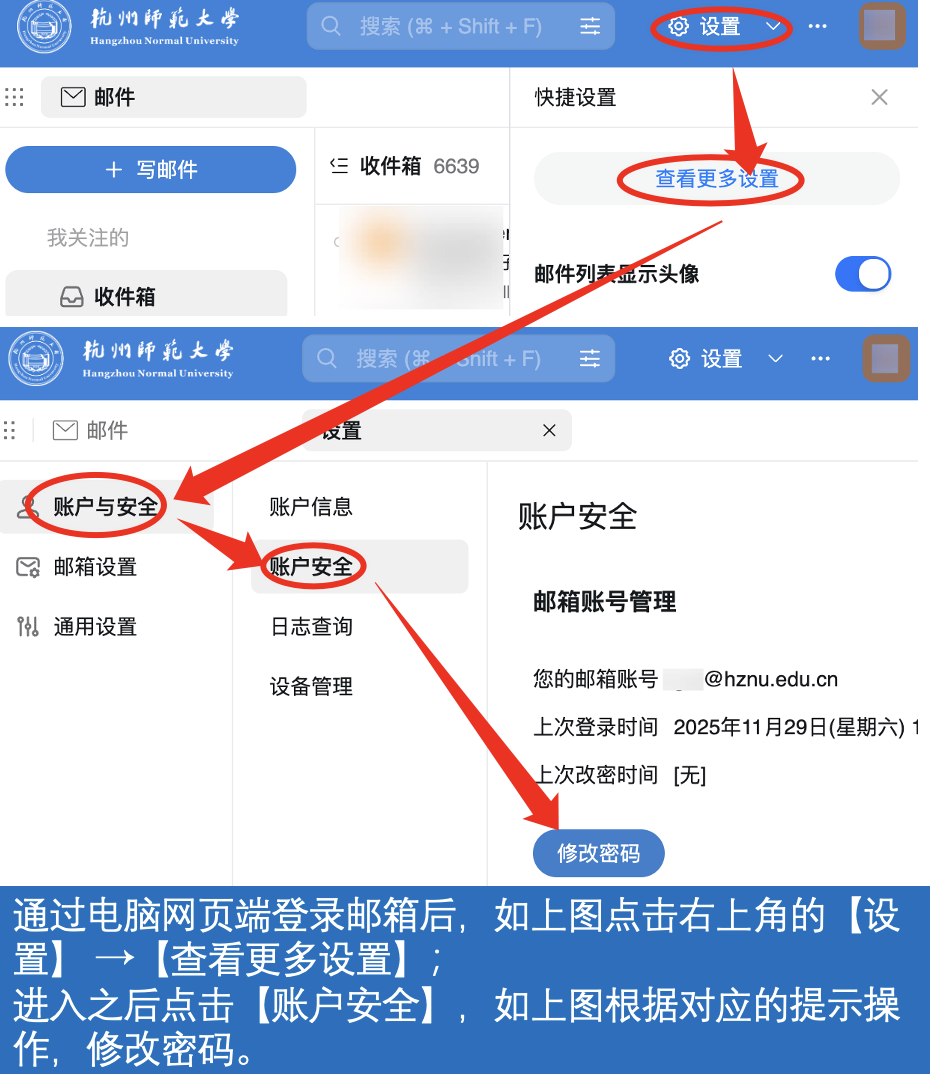
通过电脑网页端登录邮箱后,点击右上角的【设置】 →【查看更多设置】,进入之后点击【账户安全】,根据对应的提示操作,修改密码。
当您在登录新设备或浏览器缓存清空之后,系统出于安全需要,会向绑定的手机号发送短信进行验证码验证,以避免因密码泄漏导致您邮件信息泄漏或邮箱被盗用。
若您需要修改该安全手机号,可以登录邮箱,点击右上角的【设置】 → 【查看更多设置】,进入之后,点击【账户安全】 → 【解绑安全手机】,根据提示输入验证码,然后重新绑定手机号。


第一步通过邮箱设置获取第三方客户端专用密码
进入邮箱后台,点击右上角的【设置】 →【查看更多设置】,进入之后点击【账户安全】 →【三方客户端登录安全管理】模块,按钮点击开启。
绿色为开启,开启之后点击生成密码,根据提示获取验证码。


输入完验证码之后,会弹出三方密码的弹窗,该密码只会显示一次,需要先复制再点确定(建议将密码复制到设备栏以免忘记,或者自己保存),设置完成之后,需要点击【确定】,才算生成完成。

第二步在客户端配置收发邮件参数
邮箱客户端(Outlook、Foxmail等)IMAP协议设置方法如下:
注意输入邮箱用户名的时候务必输入完整的邮箱地址。
接收邮件服务器:imap.hznu.edu.cn 端口:143 使用SSL端口:993
发送邮件服务器:smtp.hznu.edu.cn 端口:25 使用SSL端口:465
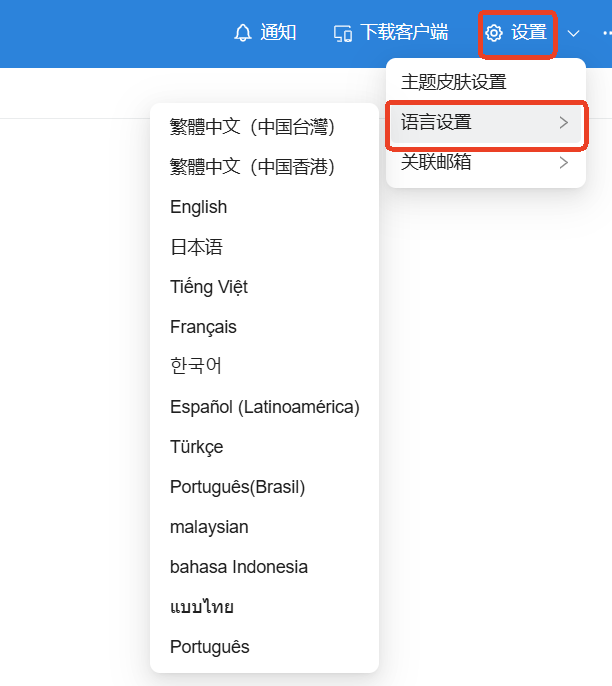
进入邮箱后台,点击右上角的【设置】→【语言设置】,切换邮箱系统语言。
请您务必保管好您的账号和密码,以免泄漏导致邮箱被盗用或邮件内容泄漏。请您严格遵守《杭州师范大学邮件系统服务条款》(扫下方二维码阅读)。

若您在电子邮箱使用中,遇到各类问题的,可以与杭州师范大学信息中心联系,联系方式:
服务热线0571-28865888(工作时间)
我们会根据您提供的信息,经身份核实后,提供必要的技术支持。